Frage: Wie kann ich meine Dateien zwischen meinem Smartphone und meinem PC in einer Microsoft 365 Firmenumgebung mit OneDrive synchronisieren?
Antwort:
Um OneDrive in einer Microsoft 365 (M365) Firmenumgebung zwischen PC und Mobilgerät zu synchronisieren, gehen Sie wie folgt vor:
1. Voraussetzungen
- M365-Konto der Firma (Geschäfts- oder Schulkonto).
- Zugriff auf das Firmennetzwerk oder VPN, falls erforderlich.
- Installierte OneDrive-App auf Smartphone und PC.
2. Auf dem PC
- OneDrive App installieren(falls noch nicht vorhanden):
- Windows 10/11: OneDrive ist meist vorinstalliert. Sonst hier herunterladen.
- Anmelden:
- Starten Sie OneDrive → Anmeldung mit Ihrem Firmen-M365-Konto.
- Ordner auswählen:
- Wählen Sie die Ordner aus, die synchronisiert werden sollen (standardmäßig wird „Dokumente“ synchronisiert).
- Synchronisation prüfen:
- Das OneDrive-Symbol in der Taskleiste zeigt an, ob Dateien aktuell synchronisiert sind.
3. Auf dem Smartphone
- OneDrive-App installieren:
- Android: Google Play Store → „Microsoft OneDrive“
- iOS: App Store → „Microsoft OneDrive“
- Anmelden:
- Anmeldung mit Ihrem Firmen-M365-Konto.
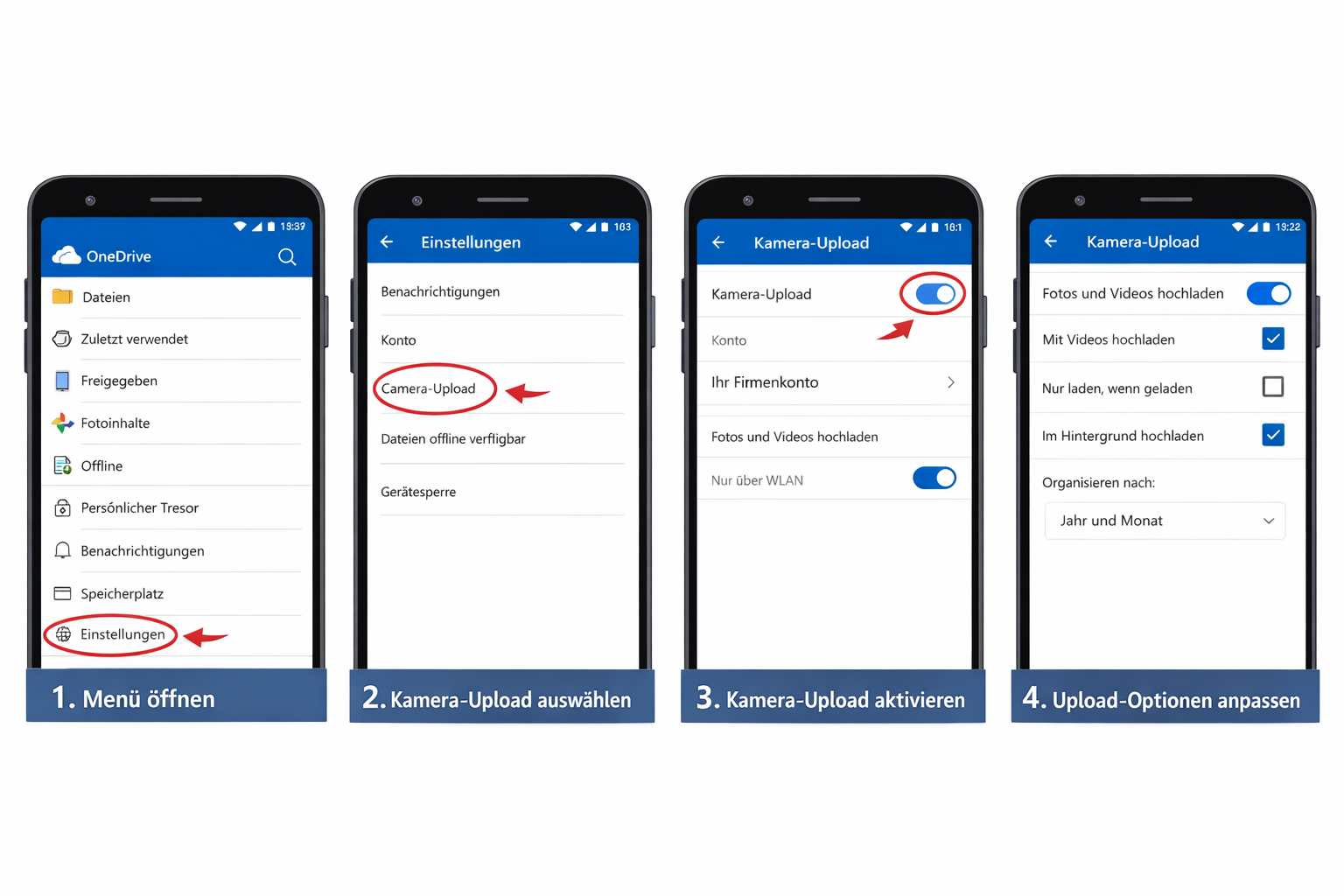
- Synchronisation einrichten:
- Aktivieren Sie Kamera-Upload oder andere gewünschte Ordner, falls benötigt.
- Zugriff auf Dateien:
- Sie können auf alle synchronisierten Dateien zugreifen, bearbeiten und neue Dateien hochladen.
4. Tipps zur Nutzung
- Automatische Synchronisation: Dateien, die Sie auf einem Gerät speichern, werden automatisch auf allen Geräten aktualisiert.
- Offline-Zugriff: Markieren Sie wichtige Dateien als „Offline verfügbar“, um auch ohne Internetzugang darauf zugreifen zu können.
- Firmenrichtlinien beachten: Einige IT-Abteilungen setzen Einschränkungen für Mobilgeräte oder Cloud-Speicher. Prüfen Sie ggf. die internen Richtlinien.
War dieser Artikel hilfreich?
Das ist großartig!
Vielen Dank für das Feedback
Leider konnten wir nicht helfen
Vielen Dank für das Feedback
Feedback gesendet
Wir wissen Ihre Bemühungen zu schätzen und werden versuchen, den Artikel zu korrigieren